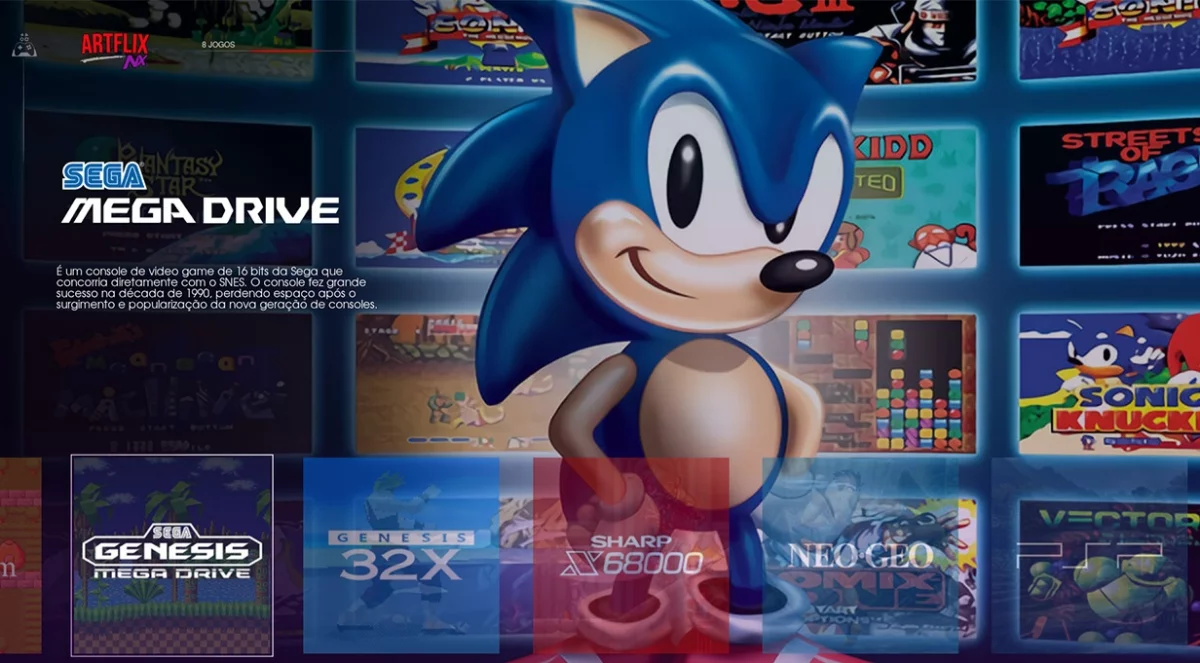
Un gestionnaire de thèmes intégré à Recalbox 10
Parmi les nombreuses nouveautés apportées par Recalbox 10, le gestionnaire de thèmes — ou Theme Manager — figure sans doute parmi les plus attendues par la communauté. Jusqu'ici, personnaliser l'interface de Recalbox impliquait de télécharger manuellement des fichiers, de les placer dans les bons répertoires et de croiser les doigts pour que tout fonctionne. Cette époque est révolue : le Theme Manager, présenté en vidéo par l'équipe Recalbox, permet désormais de parcourir, télécharger, installer et configurer des thèmes directement depuis l'interface, sans aucun redémarrage. Voici comment en profiter.
Prérequis avant de commencer
Avant d'accéder au gestionnaire, trois conditions doivent être réunies. La première est évidente : disposer d'une Recalbox mise à jour en version 10 (branche Patron-4 ou ultérieure). La deuxième est tout aussi essentielle : la box doit être connectée à internet, puisque les thèmes sont téléchargés depuis les serveurs de Recalbox. Enfin, l'équipe de développement recommande un Raspberry Pi doté d'au moins 4 Go de RAM pour éviter les ralentissements, voire les freezes, notamment avec les thèmes en haute définition et un grand nombre de systèmes activés. Les modèles à 1 ou 2 Go de RAM risquent de peiner si l'on cumule des images haute résolution et plus de 200 systèmes actifs. Dans ce cas, désactiver les systèmes inutilisés constitue une solution de contournement efficace.

Accéder au gestionnaire et choisir un thème
Le Theme Manager est accessible directement depuis le menu principal de Recalbox. Une fois à l'intérieur, l'ensemble des thèmes disponibles au téléchargement s'affiche sous forme de fiches avec prévisualisation. La navigation s'effectue avec les touches directionnelles : gauche et droite pour parcourir les thèmes, haut et bas pour faire défiler les captures d'écran de chaque thème et se faire une idée précise du rendu une fois installé.
Comprendre les icônes de compatibilité
De part et d'autre de l'image de prévisualisation, des pictogrammes renseignent sur la compatibilité du thème avec différentes configurations d'affichage :
HDMI — pour les écrans modernes, ce qui concerne la grande majorité des utilisateurs. CRT 15 kHz — pour les téléviseurs cathodiques, utile aux possesseurs d'un Recalbox RGB Dual. JAMMA — pour les bornes d'arcade équipées du Recalbox RGB Jamma. Mode vertical (TATE) — pour les écrans pivotés, typiquement sur borne d'arcade verticale. Les résolutions prises en charge sont également indiquées pour chaque thème. Il est important de vérifier ces informations avant l'installation pour s'assurer que le thème correspond bien à sa configuration matérielle.

Les thèmes disponibles
Le catalogue du Theme Manager s'enrichit régulièrement, mais plusieurs thèmes sont d'ores et déjà proposés au téléchargement. Le thème principal Recalbox 10, installé par défaut, est compatible avec toutes les configurations (HDMI, CRT, JAMMA, TATE). L'ancien thème classique de Recalbox (Recalbox-Next) reste disponible pour ceux qui préfèrent une esthétique familière.
Next Pixel, créé par mYSt (SamYStudiO), est sans doute le thème communautaire le plus populaire et le plus demandé. Son principe : afficher pour chaque système une illustration plein écran reproduisant une boîte de jeu ou une artwork d'époque, choisie aléatoirement à chaque démarrage (au moins deux visuels par système). Les options de personnalisation sont nombreuses : couleur de l'interface (claire, sombre, ou teinte dynamique calée sur le visuel en cours), vue des systèmes (carrousel vertical ou horizontal, avec trois niveaux de densité d'information), disposition de la liste de jeux, et même un style de menu exclusif. Next Pixel est compatible avec les écrans 16:9 (1080p, 720p, 480p), 4:3 (1024×768) et les petits écrans type GPi Case (320×240). Sur Raspberry Pi, la résolution 720p est recommandée pour éviter les soucis de mémoire ; un réglage gpu_mem_1024=512 dans le fichier config.txt peut améliorer la fluidité.
Midnight, conçu par Bounitos (modérateur de la communauté Recalbox), adopte une esthétique sombre et soignée. Il est compatible HDMI HD, CRT/JAMMA en 240p et 480p, ainsi qu'en mode TATE (vertical). Parmi ses options : quatre types de shaders (aucun, CRT, nid d'abeille, scanlines), plusieurs tailles de police pour la liste de jeux et des vues dédiées à chaque configuration d'écran. Le thème en est à sa version 2.6.
D'autres thèmes complètent le catalogue : des habillages d'inspiration néo-rétro, pixel art, ou encore un thème reprenant l'interface de la Xbox originale. Les thèmes Mukashi (disponible en 720p, six options de vue système, 100 % des consoles supportées) et Hyperwall (par Butch Games, 720p, quatre vues de carrousel système) sont également accessibles.

Deux thèmes sont réservés aux soutiens du projet sur Patreon : Astro, signé Beudbeud, un thème 100 % CRT inspiré des bornes Astro City de Sega, et Art'nPop, également créé par Bounitos, compatible tous formats et doté d'une illustration unique pour chaque système. Le gestionnaire accueillera progressivement de nouveaux thèmes, et les créateurs peuvent soumettre leurs propres réalisations via le canal #themes du Discord de Recalbox.
Installer et changer de thème en un clic
L'installation ne pourrait pas être plus simple. Une fois le thème souhaité sélectionné dans le gestionnaire, il suffit de valider : le téléchargement, l'installation et la configuration s'effectuent automatiquement. Le processus est quasi instantané et l'interface se met à jour en temps réel, sans aucun redémarrage du système. Il est possible de passer d'un thème à l'autre aussi souvent que souhaité, chaque changement prenant effet immédiatement. Pour revenir au thème par défaut, il suffit de le sélectionner à nouveau dans le gestionnaire et de le recharger.
Configurer les options d'un thème
De nombreux thèmes sont personnalisables au-delà de leur apparence de base. Pour accéder aux options de configuration, il faut se rendre dans le gestionnaire de thèmes, sélectionner le thème actif, puis appuyer sur la touche carré (? sur une manette PlayStation, Y sur une manette Xbox). Un menu d'options apparaît alors, proposant selon le thème des réglages portant sur les transitions entre les écrans, les animations de l'interface, la disposition des éléments (vue en liste, en grille, en carrousel) et le style d'affichage des informations. Les captures d'écran de paramétrage, visibles dans la fiche de chaque thème, donnent un aperçu des options disponibles avant même l'installation. Le Theme Manager introduit dans la mise à jour Patron-4 a considérablement simplifié cette personnalisation, auparavant réservée aux utilisateurs avancés.

Conseils pour une expérience fluide
Si des lenteurs apparaissent après l'installation d'un thème, plusieurs ajustements sont possibles. Privilégier un thème moins gourmand en ressources graphiques constitue la solution la plus directe. Réduire le nombre de systèmes activés dans les paramètres de Recalbox libère de la mémoire vive. Pour les utilisateurs de Raspberry Pi à 1 ou 2 Go de RAM, la migration vers un modèle 4 Go reste la solution la plus pérenne — une opération dont le site détaille la procédure dans son guide de mise à niveau vers Raspberry Pi 5.

Vous aimez notre contenu ?
Suivez-nous pour ne rien manquer !
Fabrice de Recalbox décrypte les sorties indés d'avril 2026 dans un nouveau format vidéo
DSPico : la cartouche flash open source pour Nintendo DS passe à la production en série
Lakka 6.1 débarque avec la PS2, la 3DS et le retour de la télé cathodique
Recalbox 10 : une version qui a du coffre !
PS3 overclockée à 4,1 GHz : quand le Cell montre enfin tout son potentiel caché

Best Of Recalbox : les shoot'em ups Cave, ou l'art du bullet hell porté à son paroxysme
ShaderBeam : quand les écrans LCD retrouvent la fluidité des tubes cathodiques
Un dock CRT pour Switch 2 : offrez un écran cathodique à votre console !

Des étudiants de Cornell créent une version sadique du Tamagotchi avec simulation physique
