Il a la réputation d'être le meilleur outil d'émulation qui soit, et celle de décourager une bonne partie de ceux qui l'installent. RetroArch s'ouvre sur un menu sombre, parle de « cœurs » sans prévenir et répond « échec de chargement du contenu » au premier jeu lancé. Derrière cette façade austère se cache pourtant un logiciel d'une cohérence remarquable, une fois sa logique comprise. Ce guide en fait le tour complet sur la version 1.22.2, la version stable actuelle : le principe des cœurs, la version à installer, les BIOS, l'organisation de la bibliothèque, la manette, les raccourcis que le logiciel n'affiche nulle part, les réglages qui font qu'on ne revient plus aux émulateurs classiques et les solutions aux erreurs les plus courantes. Bonus : il est possible de lancer un premier jeu sans télécharger la moindre ROM.
Table des matières
- RetroArch n'émule rien : la notion de cœur
- Quelle version installer ?
- Installer ses cœurs et choisir les bons
- Les BIOS : l'écran qui dit tout
- Jouer : premier jeu, bibliothèque et manette
- Les raccourcis que RetroArch ne montre pas
- Les quatre réglages qui changent tout
- Pour aller plus loin
- Dépannage : les erreurs les plus courantes
- L'essentiel à retenir
RetroArch n'émule rien : la notion de cœur
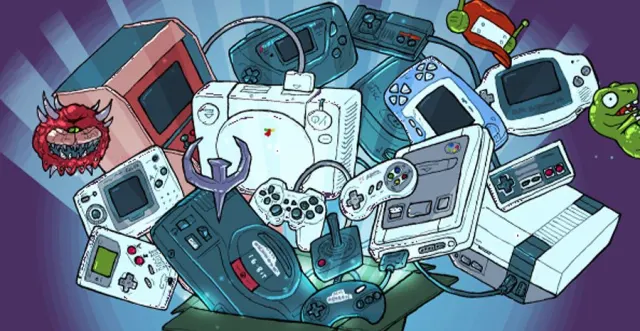
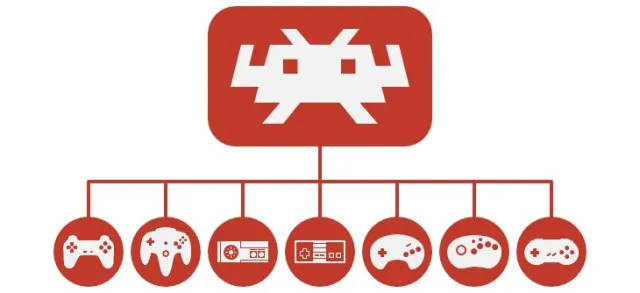
C'est la clé de tout le reste. RetroArch n'est pas un émulateur, mais un « frontend » libre et gratuit : une interface commune qui gère l'image, le son, les manettes, les sauvegardes et les menus. L'émulation proprement dite est assurée par les cœurs (« cores » en anglais), des émulateurs adaptés à l'interface de programmation commune libretro, que RetroArch charge à la demande. Si RetroArch est le squelette, les cœurs en sont le cerveau : la qualité de l'émulation dépend donc avant tout du cœur choisi. Un cœur pour la Super Nintendo, un autre pour la PlayStation, un troisième pour la Game Boy Advance : RetroArch joue le rôle de la console, les cœurs celui des cartouches.
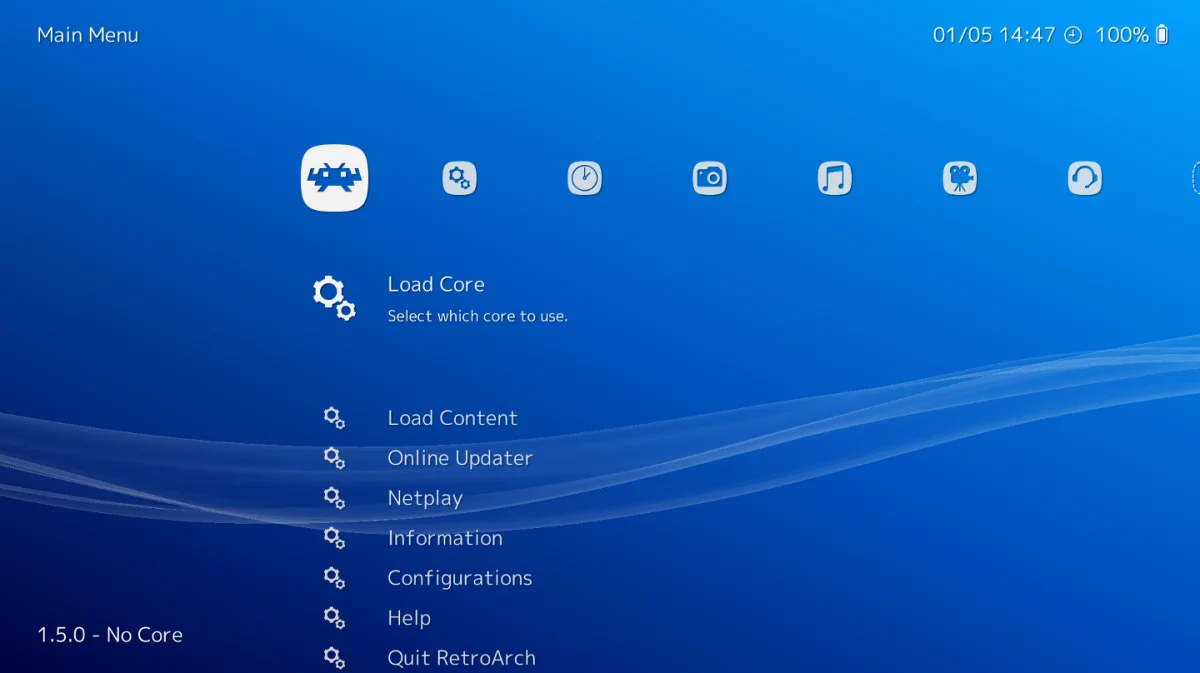
Ce découpage a trois avantages. La manette se configure une seule fois pour toutes les machines, au lieu d'une quinzaine de logiciels aux menus différents. Les fonctions avancées, comme le rembobinage, la réduction de latence, les filtres d'écran cathodique ou le jeu en réseau, sont programmées une fois dans RetroArch et profitent à tous les cœurs compatibles. Enfin, le savoir acquis sur PC se réutilise ailleurs : RetroArch tourne sous Windows, macOS, Linux, Android ou sur Raspberry Pi, et sert de base à des distributions comme Recalbox, Batocera, RetroPie ou ArkOS, que l'on retrouve sur de nombreuses consoles portables rétro.
Une nuance toutefois : RetroArch et ses cœurs doivent être adaptés à chaque plateforme, et tous les cœurs ne sont donc pas disponibles partout. Le catalogue est très large sur PC, plus restreint sur des machines comme les consoles portables de salon ou les consoles piratées. Sur certaines plateformes, comme sur les premières versions pour PS Vita, RetroArch a même été distribué sous forme de paquets livrés avec un cœur déjà chargé, sans passer par l'étape de sélection. Le logiciel continue d'évoluer à un rythme soutenu, comme le montrent ses dernières contributions, jusqu'à arriver sur des plateformes inattendues comme la Switch 2.
Quelle version installer ?
La version officielle, la plus complète
Le site officiel de RetroArch propose la version la plus complète, avec un téléchargeur de cœurs intégré : il suffit de choisir une machine dans une liste pour que le cœur correspondant s'installe. Sous Windows, deux formats sont proposés : un installeur classique, qui met aussi à jour une installation existante, et une archive au format 7z, qui contient le même programme et se décompresse où l'on veut. Cette seconde option, dite « portable », a un double intérêt. Placée dans un dossier personnel plutôt que dans Program Files, elle évite les problèmes de droits d'écriture qui peuvent empêcher l'enregistrement des sauvegardes. Elle regroupe aussi au même endroit les cœurs, les sauvegardes, les BIOS et la configuration : changer d'ordinateur revient alors à copier un dossier, y compris sur une clé USB. Sur Android, l'application est disponible sur le Play Store ou sous forme de fichier APK sur le site officiel.
La version Steam et sa limite
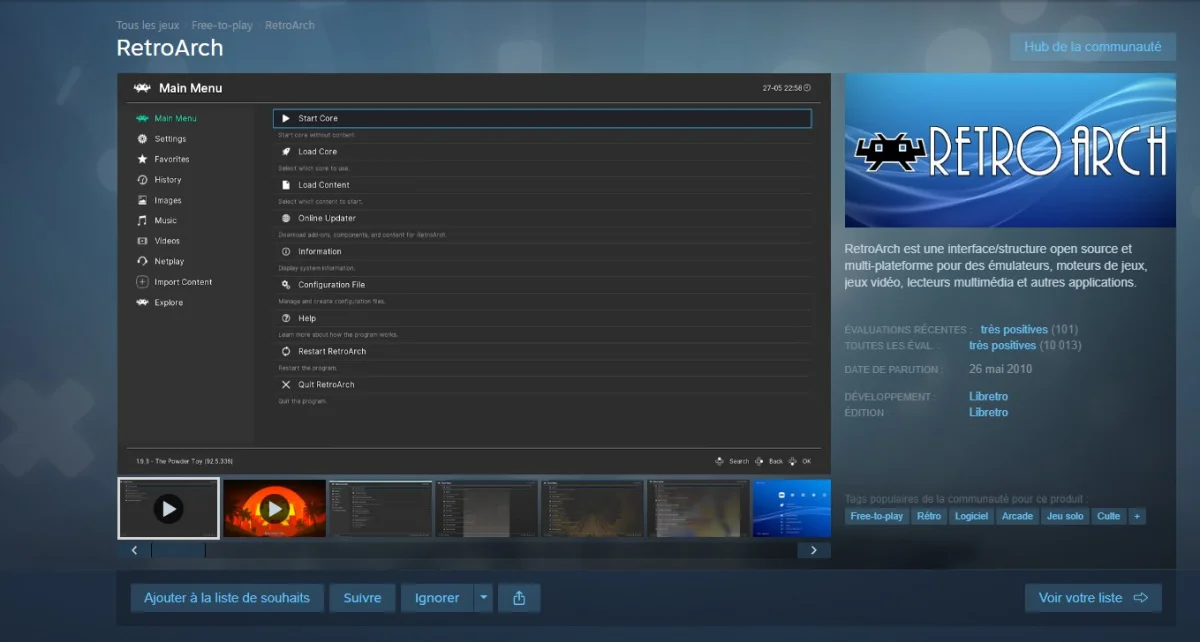
RetroArch existe aussi sur Steam, gratuitement. Elle profite de la synchronisation des sauvegardes via le Steam Cloud et s'intègre naturellement à la bibliothèque de Valve. Mais elle présente une limite structurelle : le téléchargeur de cœurs en est absent. Le site officiel l'explique sans détour : Steam impose d'héberger tout le contenu sur ses propres serveurs, et les cœurs doivent donc être récupérés depuis la boutique, sans mise à jour automatique quotidienne. Ils y sont proposés sous forme de contenus téléchargeables gratuits, au nombre de 65, contre plus de 230 sur le serveur officiel. Un cœur introuvable dans la version Steam n'a donc pas été mal cherché : il n'y figure tout simplement pas. La version Steam se justifie surtout pour qui tient à la synchronisation dans le nuage ; dans les autres cas, la version du site officiel est plus souple.
Passer l'interface en français
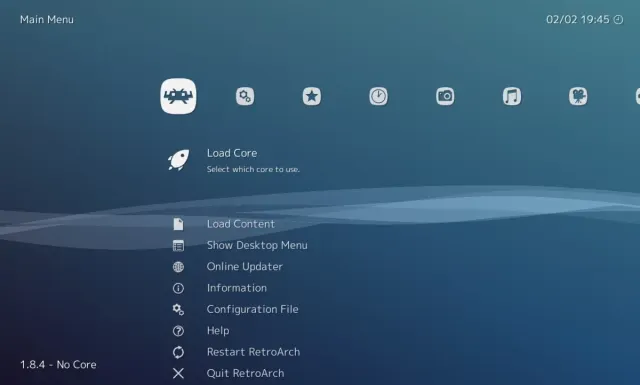
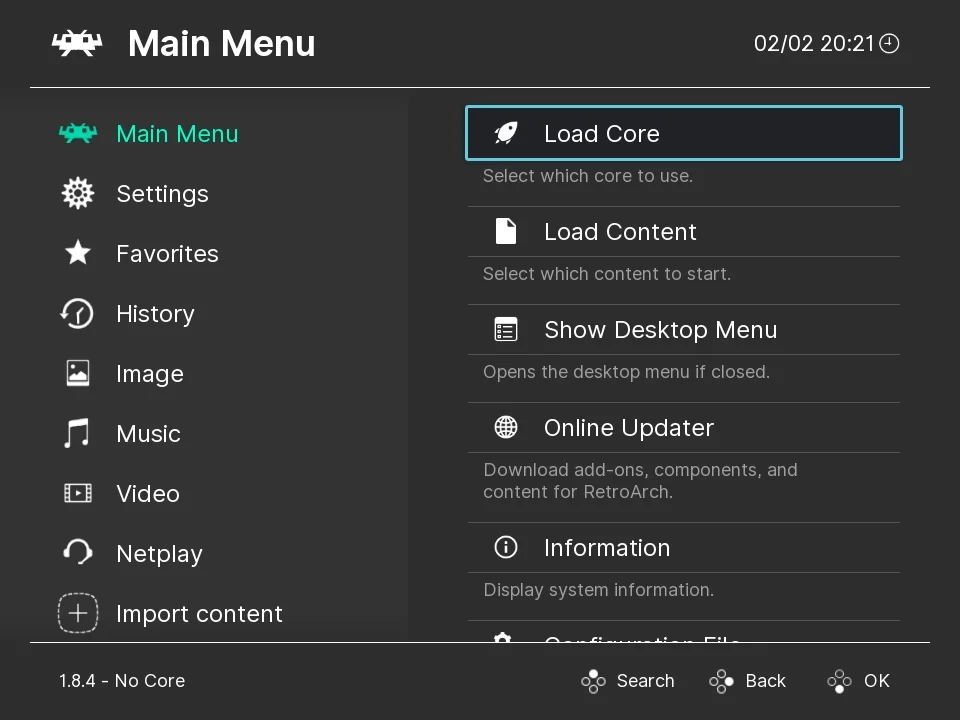
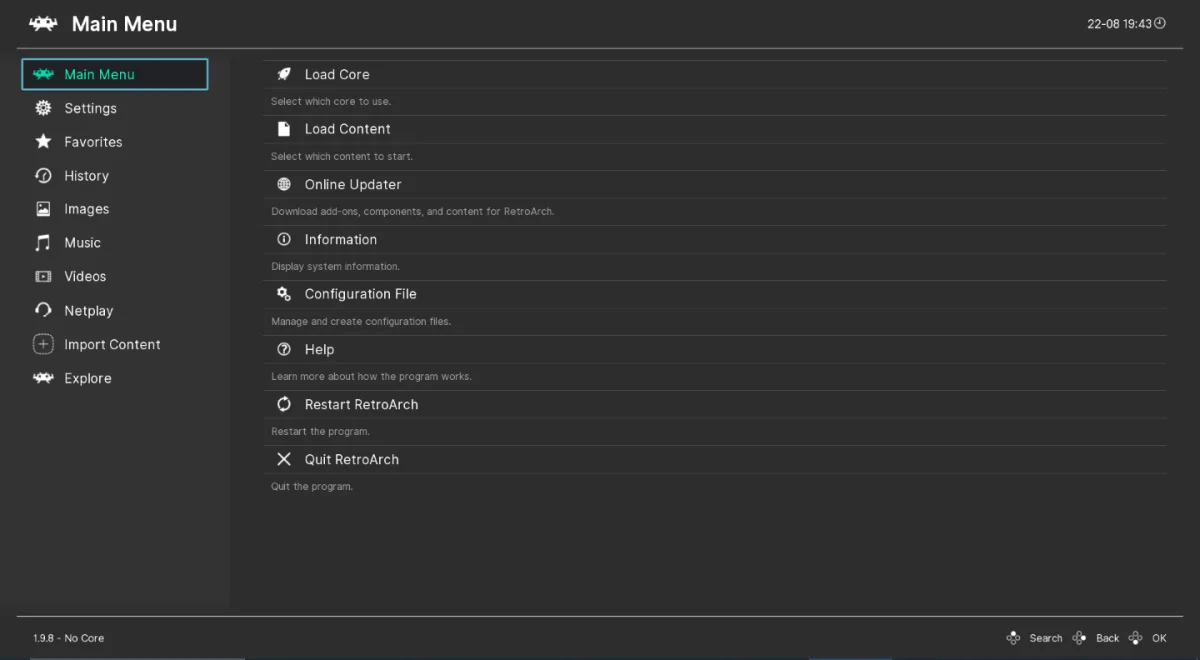
Au premier lancement, l'interface s'affiche en anglais. Sur la version 1.22.2, le réglage se trouve dans Settings, puis User Interface, tout en bas de la liste, à la ligne Language. Le passage au français est immédiat, sans redémarrage. Selon les versions, l'option a pu se trouver dans le menu User : en cas de doute, la recherche intégrée, détaillée plus bas, la retrouve en quelques lettres.
Installer ses cœurs et choisir les bons
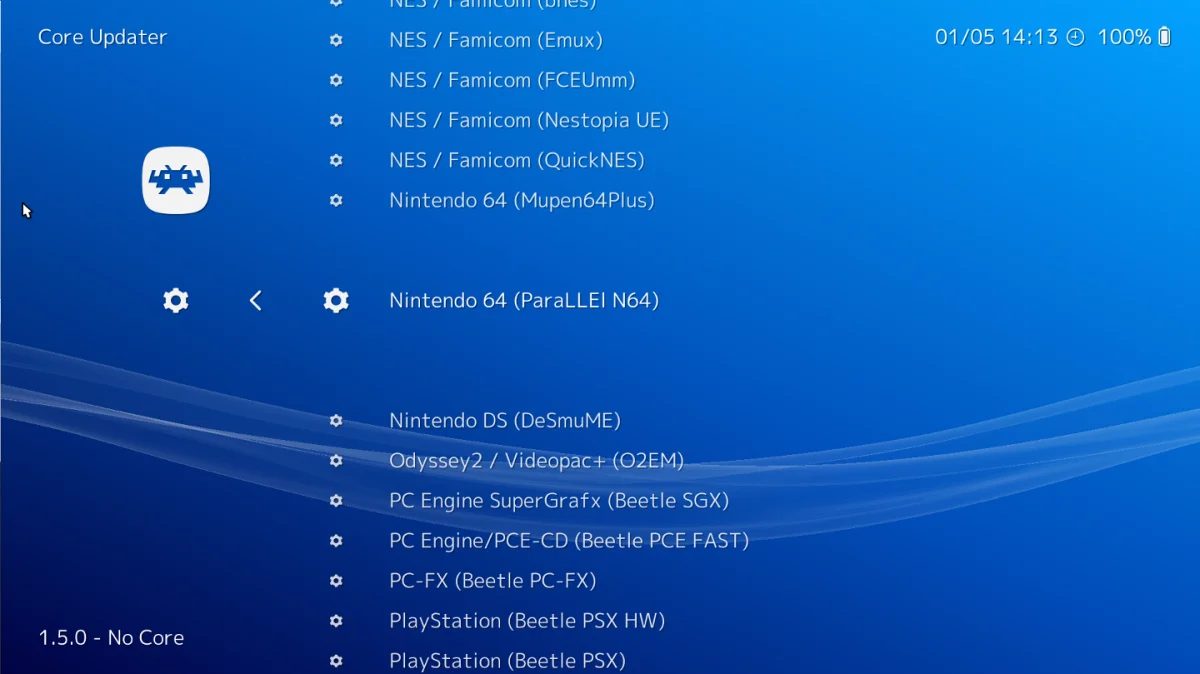
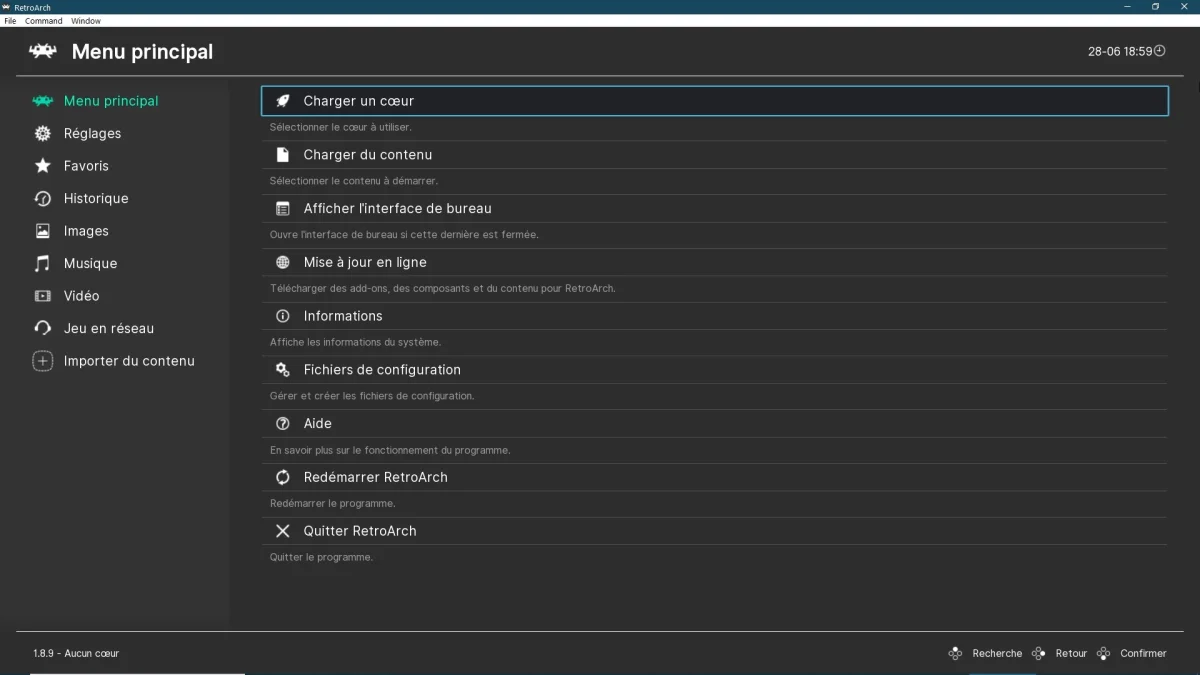
Dans la version officielle, les cœurs s'installent depuis le Menu principal, rubrique Mise à jour en ligne, puis Téléchargement de cœurs. RetroArch récupère la liste sur son serveur, et chaque cœur s'installe en une confirmation. La bibliothèque de la documentation libretro recense chaque cœur, la machine qu'il émule et les fichiers dont il a besoin.
Pourquoi cinq Snes9x ?
C'est là que beaucoup s'égarent. Une recherche sur Snes9x renvoie plusieurs résultats : Snes9x 2002, Snes9x 2005, Snes9x 2005 Plus, Snes9x 2010 et Snes9x tout court. Les versions portant une année sont, selon la documentation de libretro, des instantanés du code de l'émulateur à une époque donnée, optimisés pour le matériel peu puissant. La documentation de Snes9x 2010 est explicite : ce cœur offre de meilleures performances « au prix de la précision », et ne doit être utilisé que si le matériel ne suit pas avec la version principale. Sur un PC, la règle est donc simple : le cœur sans année est le plus récent et le plus fidèle. Les variantes datées s'adressent aux téléphones modestes, aux Raspberry Pi et aux petites consoles portables.
Un kit de départ
Une sélection de cœurs couvre l'essentiel des besoins, avec une alternative pour chaque machine :
- NES : Nestopia UE, ou Mesen, plus précis mais plus gourmand ;
- Super Nintendo : Snes9x, ou bsnes-mercury Balanced ;
- Game Boy et Game Boy Color : Gambatte, ou SameBoy, plus à l'aise avec les jeux atypiques ;
- Game Boy Advance : mGBA, qui gère aussi les Game Boy précédentes, ou VBA-M ;
- Mega Drive, Master System, Game Gear et Mega-CD : Genesis Plus GX, ou BlastEm pour la Mega Drive ;
- PlayStation : Beetle PSX HW, sa version à rendu matériel, qui s'appuie sur la carte graphique, ou SwanStation ;
- Nintendo 64 : Mupen64Plus-Next, ou ParaLLEl N64, plus fidèle ;
- Nintendo DS : melonDS, ou DeSmuME ;
- PSP : PPSSPP ;
- Dreamcast : Flycast ;
- Arcade : FinalBurn Neo, ou MAME 2003-Plus ;
- PlayStation 2 : LRPS2, encore récent et très exigeant, à réserver aux machines puissantes.
Le reste s'ajoute au fil des envies, en quelques secondes. Sur les machines modestes, PCSX ReARMed reste une alternative plus légère pour la PlayStation. Le choix des émulateurs sur mobile fait d'ailleurs l'objet de notre sélection des meilleurs émulateurs Android.
Le cas particulier de l'arcade
Les cœurs d'arcade obéissent à leurs propres règles. Chaque cœur est conçu pour une version précise des jeux, appelée « romset » : une archive prévue pour FinalBurn Neo ne fonctionnera pas forcément avec MAME 2003-Plus, et inversement. Pour les systèmes comme le CPS1, le CPS2 ou la Neo Geo, il faut aussi distinguer les jeux « parents » de leurs « clones », des variantes régionales ou des révisions qui ont besoin des fichiers du jeu parent pour démarrer. Les jeux Neo Geo réclament en plus le BIOS de la machine, le fichier neogeo.zip. La documentation de chaque cœur précise la version de romset attendue.
Les BIOS : l'écran qui dit tout
Certaines machines réclament, en plus du cœur, leur BIOS : le programme d'origine gravé dans la console, celui qui affichait le logo au démarrage. PlayStation, Saturn, Mega-CD ou Nintendo DS en font partie selon les cœurs, et Flycast fonctionne mieux avec ceux de la Dreamcast. RetroArch ne fournit ni jeux ni BIOS, et un BIOS s'extrait juridiquement de sa propre console : ce guide n'indique aucune source de téléchargement.
En revanche, RetroArch offre un outil de diagnostic souvent ignoré. Une fois le cœur chargé, il faut se rendre dans Informations, puis Informations sur le cœur, et descendre jusqu'à la rubrique consacrée aux firmwares. L'écran liste les fichiers attendus par le cœur, sous leur nom exact, indique s'ils sont requis ou facultatifs, et s'ils ont été trouvés. Ces fichiers se placent dans le dossier system de RetroArch. Pour la PlayStation, Beetle PSX HW attend ainsi scph5500.bin pour les jeux japonais, scph5501.bin pour les jeux américains et scph5502.bin pour les jeux européens. La documentation du cœur fournit aussi leur empreinte MD5, utile pour vérifier qu'un fichier n'est pas une copie abîmée ou mal identifiée. À noter : les versions récentes de ce cœur considèrent les BIOS comme facultatifs et se rabattent sur OpenBIOS, une alternative libre, lorsqu'aucun fichier n'est fourni.
Si un fichier reste signalé comme manquant après sa copie, deux causes seulement sont possibles : un nom de fichier incorrect, ou un fichier qui n'est pas le bon. C'est précisément ce qui fait de cet écran le meilleur outil de dépannage du logiciel.
Jouer : premier jeu, bibliothèque et manette
Un premier jeu sans la moindre ROM
Avec des cœurs installés mais rien à jouer, la tentation est grande d'aller chercher des ROMs n'importe où. RetroArch distribue pourtant ses propres jeux, libres et parfaitement légaux, dans Mise à jour en ligne, rubrique Téléchargement de contenu. Le catalogue, classé par machine, comprend des homebrews et des démos, parmi lesquels Super Boss Gaiden sur Super Nintendo, Alter Ego, Bobl, Chrono Knight ou Deadeus. Il suffit ensuite de passer par Charger du contenu : RetroArch propose les cœurs compatibles avec le fichier choisi.
Le piège de l'« échec de chargement du contenu »
Ce message, le plus redouté des débutants, signifie rarement que le jeu est corrompu. Le cas le plus fréquent : un cœur est déjà chargé, par exemple celui de la PlayStation, et l'on ouvre un jeu Super Nintendo. RetroArch tente alors de le lancer avec le cœur en cours. La solution tient en un geste : Menu principal, puis Décharger le cœur. Au lancement suivant, le logiciel demande à nouveau quel cœur utiliser. Si l'erreur persiste ou si le logiciel revient au menu, le cœur peut aussi ne pas prendre en charge ce jeu, ou le fichier être en cause.
Organiser sa bibliothèque
Charger du contenu convient pour lancer un jeu ponctuellement. Pour une collection, mieux vaut passer par Importer du contenu, puis Scanner un répertoire. RetroArch compare chaque fichier à sa base de données interne et crée des listes de jeux, les « playlists », classées par machine, qui peuvent ensuite s'illustrer de jaquettes. Un jeu absent après le scan est le plus souvent un fichier modifié, patché ou mal nommé : il reste possible de le lancer à la main par Charger du contenu.
La manette
La manette est la bonne surprise. RetroArch reconnaît la plupart des modèles du marché, manettes Xbox, PlayStation, Switch Pro et une bonne partie des modèles génériques, et leur applique automatiquement un profil. Pour vérifier ou modifier les affectations, tout se passe dans Réglages, Entrées, puis Port 1, où l'option Définir toutes les commandes permet de réattribuer chaque bouton dans l'ordre. Sur PC, une manette filaire suffit largement : l'émulation rétro ne demande rien d'exotique, et le filaire évite d'ajouter de la latence.
Les raccourcis que RetroArch ne montre pas
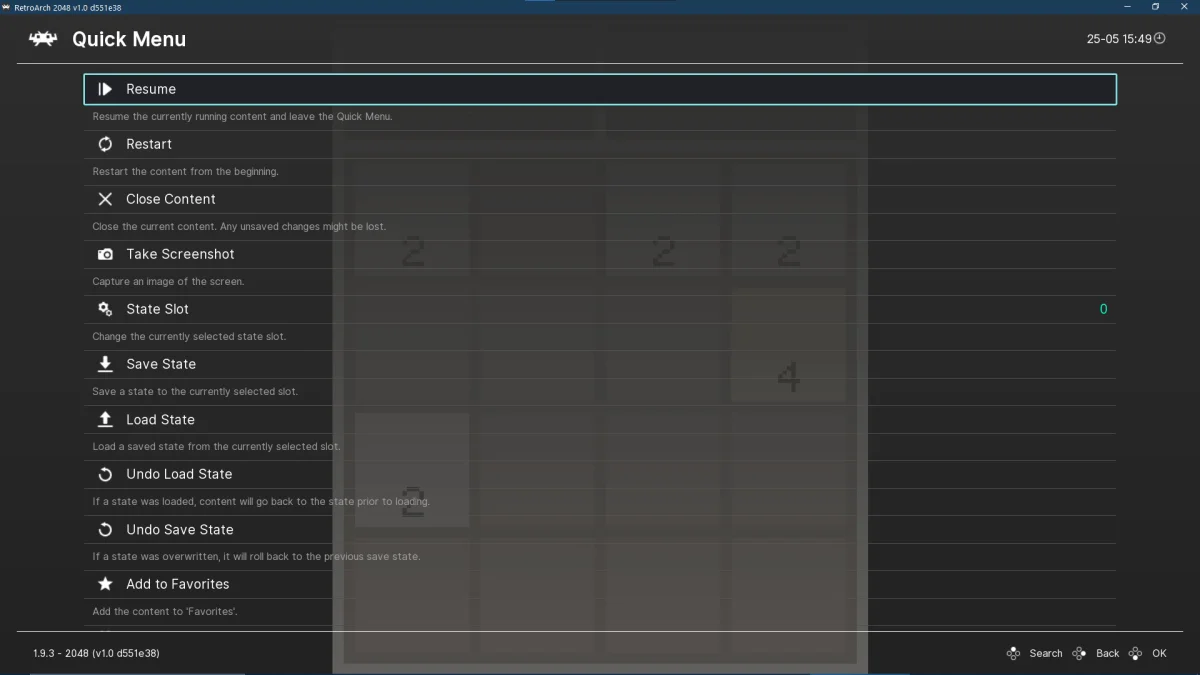
RetroArch dispose de raccourcis clavier actifs en permanence pendant le jeu, recensés dans la documentation officielle et modifiables dans Réglages, Entrées, Raccourcis. Les réglages par défaut :
- F1 : ouvrir et fermer le menu, le seul vraiment indispensable ;
- F2 / F4 : sauvegarde et chargement instantanés ;
- F6 / F7 : emplacement de sauvegarde précédent ou suivant ;
- R (maintenu) : rembobinage ;
- Espace : avance rapide (bascule), L en la maintenant ;
- E : ralenti ;
- P : pause, K : avance image par image ;
- F8 : capture d'écran, F9 : couper le son ;
- H : réinitialiser le jeu, F : plein écran ;
- M / N : shader suivant ou précédent ;
- Échap : quitter RetroArch.
Pour éviter les conflits avec les cœurs qui utilisent le clavier, comme ceux des ordinateurs, il est possible de définir une touche d'activation des raccourcis, qu'il faudra alors maintenir pour les déclencher. Le principe vaut aussi à la manette, sans clavier à portée de main : une fois cette touche attribuée au bouton central (Guide ou PS), il suffit de la combiner avec d'autres boutons. Le guide de Retrogaming Astra suggère par exemple d'associer Start pour quitter le jeu, la croix directionnelle pour la sauvegarde instantanée, L1 et R1 pour changer d'emplacement et Select pour ouvrir le menu rapide, des combinaisons à définir soi-même dans les raccourcis.
Dernière astuce, et non des moindres : dans n'importe quel menu, une recherche s'ouvre avec la touche / ou le bouton X du RetroPad, la manette virtuelle de RetroArch, attribué par défaut à la touche S du clavier. Il suffit de taper le nom d'un réglage pour le retrouver, sans connaître l'arborescence.
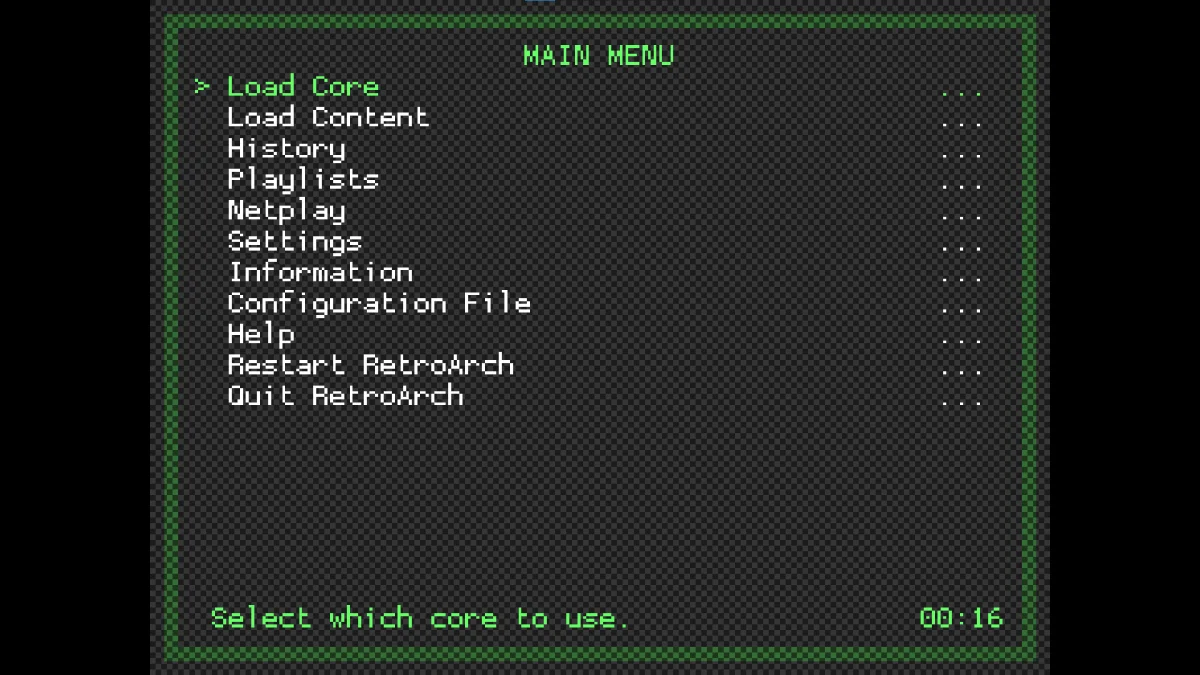
Les quatre réglages qui changent tout
Le rembobinage
À activer dans Réglages, Limiteur d'images par seconde, Rembobinage. En jeu, il suffit ensuite de maintenir R pour remonter le temps : un saut raté se rejoue deux secondes plus tôt. La fonction consomme un peu de mémoire et de puissance, mais elle rend abordables des jeux conçus à l'origine pour faire remettre des pièces dans les bornes.
Les sauvegardes instantanées
F2 enregistre l'état exact de la console, à l'image près, n'importe où dans le jeu ; F4 le recharge, et F6 / F7 permettent de jongler entre plusieurs emplacements. Une précaution s'impose toutefois : une sauvegarde instantanée dépend du cœur, et peut devenir illisible après un changement de cœur ou de version. Pour les jeux dotés d'une sauvegarde interne, mieux vaut conserver aussi celle-ci.
L'exécution en avance
Chaque jeu possède un retard interne : certaines actions n'apparaissent à l'écran qu'une ou plusieurs images après l'appui sur le bouton. L'exécution en avance (« Run-Ahead »), réglable dans Réglages, Latence, calcule ces images en arrière-plan pour afficher directement le résultat de la commande. Le jeu peut ainsi répondre plus vite que sur la console d'origine. La documentation de libretro détaille une méthode pour trouver le bon réglage : mettre le jeu en pause avec P, maintenir une direction, puis avancer image par image avec K jusqu'à ce que le personnage bouge. Le retard interne correspond au nombre d'appuis moins un. Trop élevée, la valeur provoque des à-coups ; dans tous les cas, plus le nombre d'images est grand, plus la fonction sollicite le processeur. Elle repose sur les sauvegardes instantanées, et ne fonctionne donc qu'avec les cœurs qui les gèrent correctement. Le mode « seconde instance », recommandé lorsque c'est possible, évite certains grésillements du son.
Les shaders CRT
Les jeux de l'époque ont été dessinés pour des téléviseurs cathodiques : les dégradés de la Mega Drive ou les effets de transparence de la Super Nintendo comptaient sur le flou et les lignes de balayage de ces écrans. Les shaders les recréent. Ils se chargent en jeu, depuis le Menu rapide, rubrique Shaders, en activant d'abord les shaders vidéo puis en chargeant un préréglage. Le format dépend du pilote vidéo, selon la documentation : GLSL pour OpenGL, Slang pour Vulkan, Direct3D 11 et 12, OpenGL Core et Metal. Le format Slang, rangé dans le dossier shaders_slang, est recommandé lorsqu'il est disponible. Dans le sous-dossier crt, crt-geom ajoute lignes de balayage, légère courbure et halo ; crt-easymode est le plus léger, et crt-royale le plus réaliste, mais aussi le plus exigeant. Les packs de shaders se mettent à jour depuis la Mise à jour en ligne. Pour ceux qui préfèrent retrouver ces sensations sur un vrai matériel, les upscalers RetroTINK poursuivent la même quête par la voie matérielle.
Pour aller plus loin
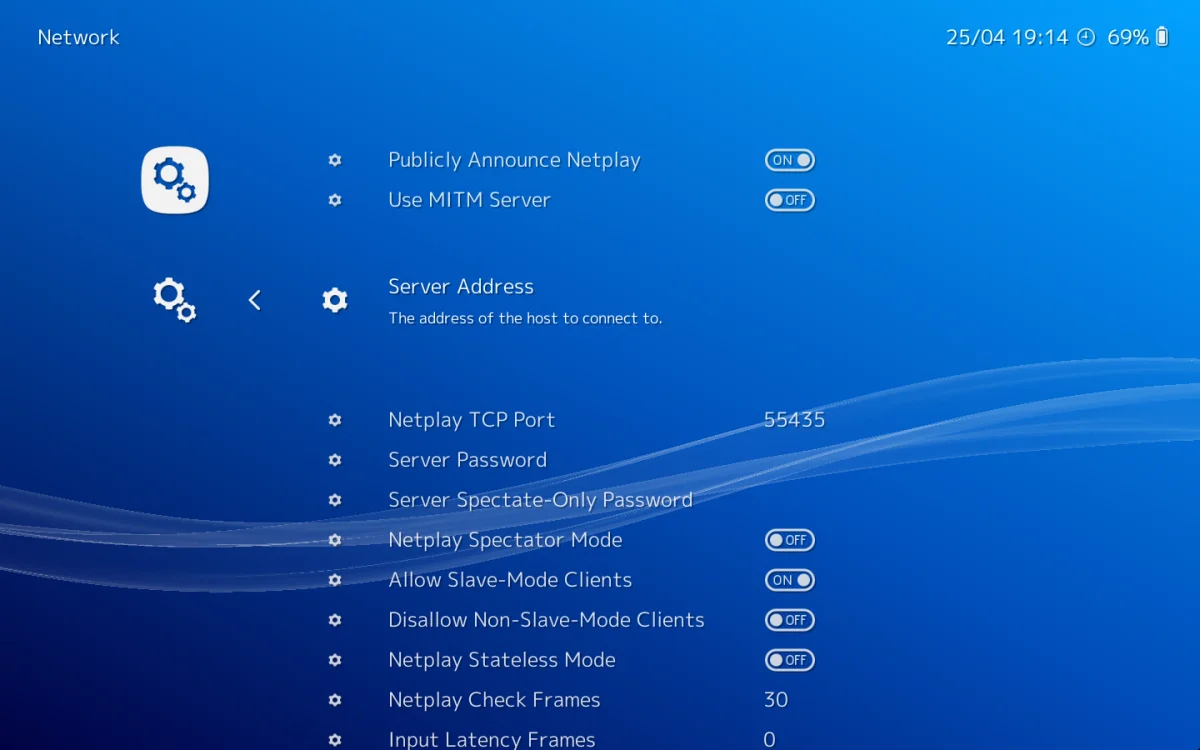
Une fois les bases en place, RetroArch réserve encore quelques fonctions de choix. RetroAchievements ajoute des succès, à la manière des consoles modernes, à des milliers de jeux rétro : il suffit de créer un compte gratuit sur le site du service, puis de saisir ses identifiants dans les réglages de RetroArch. Le jeu en réseau, ou « Netplay », permet de jouer en ligne à plusieurs, y compris à des jeux qui ne proposaient à l'origine que du multijoueur en local. Enfin, les réglages peuvent être enregistrés pour un jeu ou un cœur précis depuis le Menu rapide : utile pour garder un shader sur la Mega Drive, ou une disposition des boutons propre à un jeu de combat, sans toucher au reste de la configuration.
Dépannage : les erreurs les plus courantes
La plupart des difficultés rencontrées sur RetroArch ont des causes connues :
- Écran noir au lancement : un BIOS manque le plus souvent. L'écran Informations sur le cœur indique lequel.
- Son qui grésille : activer la synchronisation audio dans les réglages audio.
- Jeu qui rame : le cœur est trop exigeant pour la machine. Passer à un cœur plus léger, comme une variante datée de Snes9x.
- Manette non détectée : elle a souvent été branchée après le lancement. Relancer RetroArch manette branchée.
- Image étirée : régler le ratio d'aspect sur 4:3 ou sur la valeur fournie par le cœur, dans les réglages vidéo.
- Jeu absent après un scan : fichier modifié ou mal nommé. Le lancer à la main par Charger du contenu.
- Sauvegardes perdues : une installation dans Program Files peut bloquer l'écriture. Installer RetroArch dans un dossier personnel.
- Configuration impossible à rattraper : supprimer le fichier retroarch.cfg remet tous les réglages à zéro sans réinstaller le logiciel.
Un conseil vaut pour tous les cas : ne modifier qu'un réglage à la fois, pour savoir lequel a résolu, ou provoqué, le problème.
L'essentiel à retenir
RetroArch est une interface, les cœurs sont les émulateurs. La version du site officiel offre le catalogue complet de cœurs, la version Steam se limite à 65. Sur PC, le cœur sans année est le bon choix, et l'arcade demande des romsets adaptés au cœur. L'écran Informations sur le cœur répond à toutes les questions sur les BIOS, et l'« échec de chargement du contenu » se règle le plus souvent en déchargeant le cœur. Enfin, la recherche intégrée et les raccourcis clavier transforment l'expérience. Une fois ces bases acquises, le savoir-faire se transpose tel quel sur les consoles portables et les distributions qui reposent sur RetroArch.